インスタのノート機能とは?足跡や通知の仕組み・最新の使い方を徹底解説
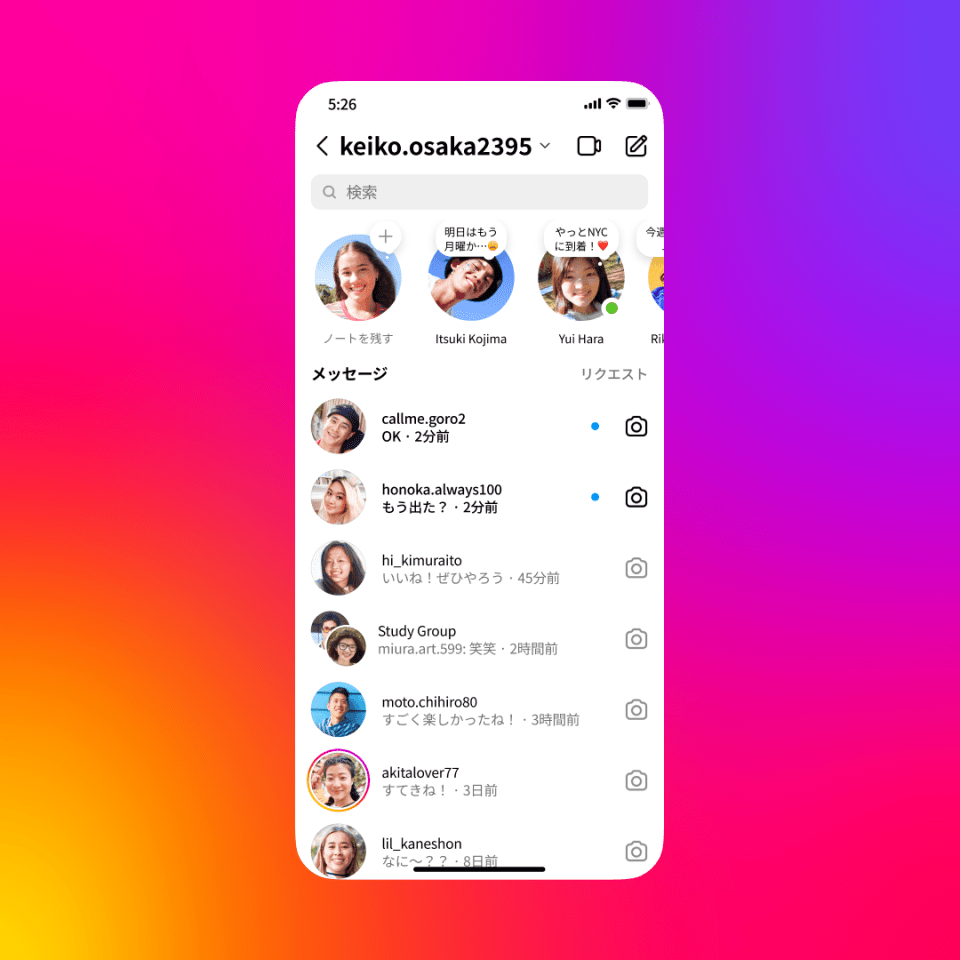
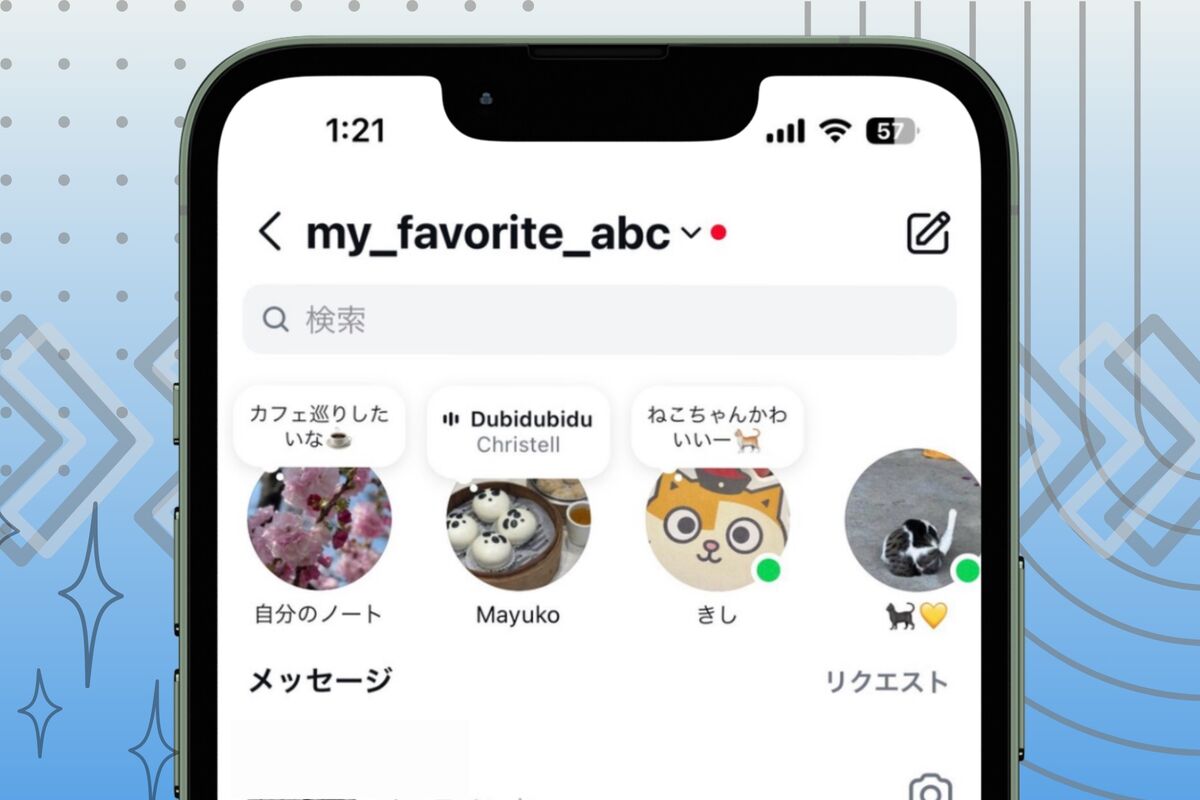
InstagramのDM(ダイレクトメッセージ)画面上部に、友人のアイコンと小さな吹き出しが並んでいるのを目にしたことがある方も多いはずです。これは「ノート(Notes)」と呼ばれる機能で、24時間限定で短いテキストや好きな音楽、ループ動画を気軽にシェアできるコミュニケーションツールとして多くのユーザーに親しまれています。
フィード投稿やストーリーズほど構える必要がなく、LINEのひとこと感覚で「今なにしてる?」を共有できる点が最大の魅力です。本記事では、ノート機能の基本的な仕組みから「足跡は残るのか」「投稿すると通知でバレるのか」といった気になるプライバシー事情、音楽・動画の載せ方やミュート設定まで詳しく解説します。
📌 【この記事の重要ポイントまとめ】
- 要点1:ノートはDM画面で短いテキスト・音楽・動画を24時間共有できる気軽なコミュニケーション機能
- 要点2:閲覧しても足跡は一切残らず、投稿時の通知もないため相手に気付かれず気軽に閲覧可能
- 要点3:親しい友達限定の公開分けや不要なノートのミュート、削除も数タップで柔軟に管理できる
【基礎知識】インスタのノート機能とは?ストーリーズとの違い
インスタのノート機能は、DM画面の最上部に最大60文字のテキストやBGM、3秒間の短いループ動画を配置し、フォロワーと緩やかにつながるための仕組みです。投稿から24時間が経過すると自動的に消去されるため、タイムリーなつぶやきやつぶやき感覚の近況報告に適しています。
ストーリーズとの大きな違いは、表示場所と手軽さにあります。ストーリーズがホーム画面最上部に写真や動画をフルスクリーンでダイナミックに見せるのに対し、ノートはDMトレイの上にテキスト主体でコンパクトに表示されます。通知を鳴らさずにフォロワーの視界へ自然に入り込むため、日常の些細な出来事や「今ひまな人」といった気軽な呼びかけにぴったりです。
公開範囲は「相互フォローしているアカウント」または「親しい友達リスト」のどちらかを選択できます。見ず知らずの第三者に勝手に見られる心配がなく、親しいコミュニティ内で安心して発信できる設計が支持を集めています。
「足跡は残る?」「通知でバレる?」気になる疑問の真相を解明
ノートを閲覧する際、最も気になるのが「相手に見たことが伝わってしまうのか」という点です。結論から言うと、インスタのノートを閲覧しても足跡(閲覧履歴)は一切残りません。ストーリーズのように誰が見たかを投稿者が確認する画面は存在しないため、相手に知られることなく自由にチェックできます。
また、ノートを新規投稿した際にフォロワーへプッシュ通知が届くこともありません。相手がDM画面を開いたときに初めてアイコンの上に吹き出しが表示される仕様のため、「連続で投稿したら迷惑になるかも」「通知で投稿がバレて恥ずかしい」といった心配も無用です。
ただし、唯一相手にアクションが伝わる例外があります。それはノートに対してリアクション(いいね)や返信メッセージを送った場合です。返信やリアクションを行うと、直接相手の個別DMスレッドにメッセージとして届くため、この時だけは相手にしっかりと通知が届きます。
【実践手順】インスタノートの使い方|テキスト・音楽・動画の載せ方
ノートの作成手順は非常にシンプルです。DM画面を開くだけで、数ステップで投稿が完了します。
【基本的なテキスト投稿の流れ】
1. Instagramアプリ右上の「メッセージ(紙飛行機または吹き出し)」アイコンをタップしてDM画面を開く
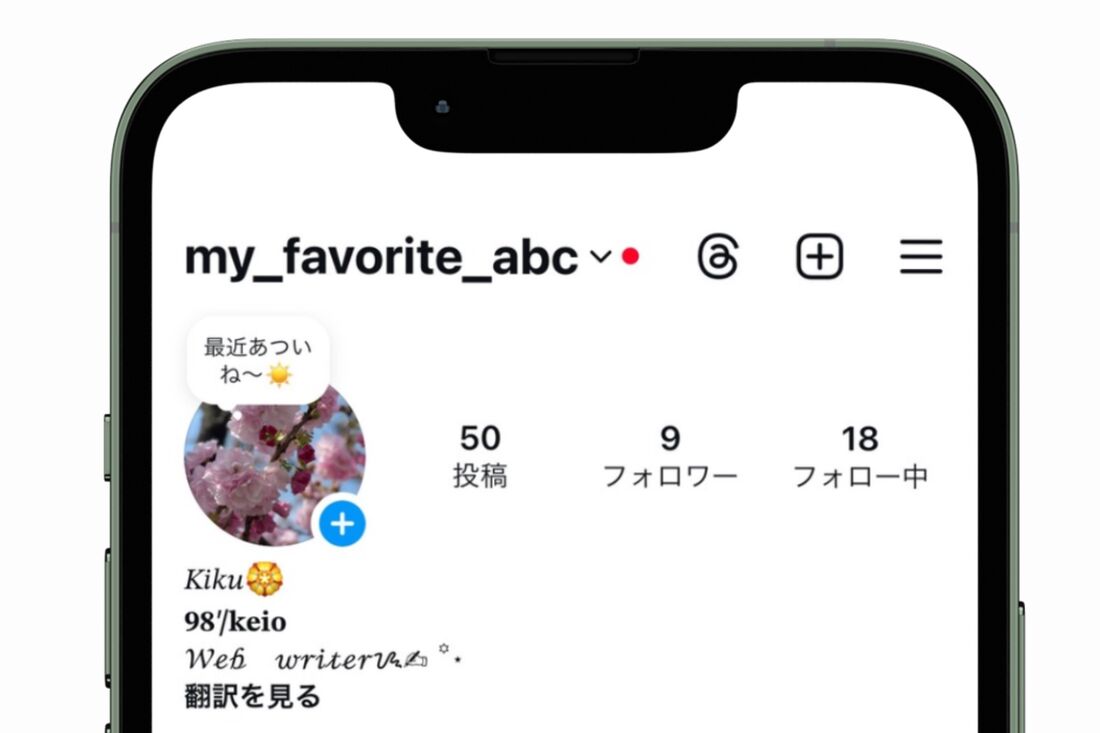
2. 最上部に表示されている自分のアイコン(「ノート…」と書かれた吹き出し)をタップする
3. 「シェアしたいことを入力」の欄に最大60文字以内でテキストを入力する
4. 共有範囲を「相互フォローのアカウント」または「親しい友達」から選択し、右上の「シェア」をタップする
【音楽(BGM)の付け方】
ノート作成画面にある「音符アイコン」をタップすると、インスタ内で利用できる膨大な楽曲ライブラリが表示されます。好きな曲を検索し、流したい最長30秒のフレーズを選択するだけで、テキストと一緒にBGMを添えて投稿できます。気分に合わせた楽曲をシェアしたり、おすすめの音楽を友達に教えたい時に重宝する機能です。
【動画(ループ動画)の載せ方】
自分のアイコン中央にある「カメラアイコン」をタップすると、インカメラが起動して短い動画を撮影できます。撮影できるのは約3秒間のループ動画で、静止画アイコンの代わりに動く表情や周囲の様子をリアルタイムに伝えられます。もちろん動画の上にもテキストや音楽を重ねて投稿可能です。
【ノートへの返信方法】
友達のノートに反応したいときは、DM画面上部に並んでいる友達の吹き出しをタップします。画面下部にメッセージ入力欄と絵文字リアクションが表示されるので、テキストを入力して送信すると、相手との1対1のDMスレッドに返信が届きます。
【公開範囲と削除】親しい友達限定の設定と不要になったノートの消し方
発信内容に応じて公開先をコントロールしたい場合、ノート投稿画面の「共有範囲」から「親しい友達」を選択します。あらかじめ設定しておいた「親しい友達リスト」に入っているユーザーだけにノートが届くため、本音のつぶやきやプライベートな予定の呼びかけも気兼ねなく行えます。相手の画面には緑色の枠線でノートが表示され、特別なグループに向けた発信であることが伝わります。
投稿したノートを24時間待たずにすぐ消したい場合の削除手順も簡単です。
1. DM画面で自分の投稿したノート(アイコン)をタップする
2. 画面下にポップアップ表示されるメニューから「ノートを削除」を選択する
3. 即座にDM画面からノートが消去され、相手側の画面からも見えなくなります
もし別の内容に書き直したい場合は、同じメニュー内にある「新しいノートを残す」をタップすれば、前回の投稿を上書きして新しいノートへ瞬時に切り替えることができます。
邪魔なときは非表示に!インスタノートのミュート設定と解除手順
特定の相手の投稿頻度が高すぎてDM画面が見づらい場合や、あまり関心のない投稿を目にしたくない時は、相手に知られることなくノートだけを非表示(ミュート)にできます。
【ノートをミュートするやり方】
1. DM画面で、非表示にしたい相手のノートアイコンを長押しする
2. 表示されたメニューから「ノートをミュート」をタップする
3. 確認画面で再度「ノートをミュート」を選択すると完了
この設定を行っても、相手のアカウントをブロックしたりフォロー解除したりするわけではありません。ストーリーズや通常投稿はそのまま表示され、相手にミュートした通知が届くこともないため、人間関係を損なわずに画面をすっきり整理できます。
ミュートを解除したい場合は、相手のプロフィール画面へ行き、「フォロー中」ボタンをタップして「ミュート」項目を開き、「ノート」のスイッチをオフに戻すだけでいつでも元通りの表示に戻せます。
ノートが表示されない原因と対処法|2026年最新の機能事情
「DM画面を開いてもノートのトレイ自体が表示されない」「友達のノートが見当たらない」という場合、いくつかの原因が考えられます。
主な原因と対処法は以下の通りです。
1. アプリのバージョンが古い
インスタグラムアプリが最新バージョンに更新されていないと、新機能やUIの変更が反映されないことがあります。App StoreまたはGoogle Playストアで最新版へアップデートを行ってください。
2. 相手と相互フォローの関係にない
ノートは基本的に「自分がフォローし、相手からもフォローされている相互フォロー状態」の相手にのみ表示されます。片思いフォローの状態では、相手が全体公開にしていない限りノートは届きません。
3. 相手から「親しい友達」や公開対象から外れている
相手が「親しい友達限定」でノートを投稿している場合、そのリストに含まれていないユーザーの画面には何も表示されません。
4. アカウントの一時的な不具合や通信環境
キャッシュの蓄積や通信エラーによりトレイが読み込めないケースがあります。アプリの完全終了(タスクキル)や再起動、Webブラウザ版ではなく公式アプリ版を利用しているかの確認が有効です。
2026年現在のアップデートでは、ノート上で簡単なアンケートを実施できる機能や、友達のノートに共同でコメントを連鎖させるリスティング機能など、よりインタラクティブな機能拡張が順次展開されています。DM画面のコミュニケーションハブとしての利便性は一段と高まっています。
【インスタのノート機能】に関するよくある質問(FAQ)
Q1:ノートを見ただけで相手にバレる可能性は本当にありませんか?
A1:はい、閲覧するだけであれば相手に通知されたり、足跡リストに記録されたりすることはありません。ただし、吹き出しをタップしてメッセージを返信したり、ハートの絵文字でリアクションを送信した場合はDMとして相手に届くため、相手にアクションが分かります。
Q2:特定のフォロワー1人だけにノートを見せることはできますか?
A2:親しい友達リストをその相手1人だけに設定した上で「親しい友達」宛てに投稿すれば、実質的にその特定の1人にだけノートを公開することができます。ただし、相手側には「親しい友達にシェアされたノート」であることが緑色の枠線で分かります。
Q3:音楽を載せようとしても著作権エラーなどで選べない曲があります。なぜですか?
A3:ビジネスアカウントを利用している場合、商用利用が制限されている一部の一般楽曲がライブラリに表示されないことがあります。その場合は、アカウント設定を「クリエイターアカウント」または「個人用アカウント」に切り替えることで、幅広い楽曲から選曲できるようになります。
Q4:ノートを投稿した直後に削除した場合、相手に履歴は残りますか?
A4:削除した瞬間に相手のDM画面からも消去されるため、履歴やログが残ることはありません。ただし、削除する前のわずかな時間に相手がDM画面を開いていた場合は目配りされる可能性があります。
まとめ:気負わない日常のシェアツールとして活用しよう
インスタのノート機能は、フィードやストーリーズのような視覚的クオリティを求める投稿とは異なり、「今この瞬間のちょっとした気分」をテキストや音楽に乗せて軽やかに発信できるのが醍醐味です。
足跡がつかず通知も飛ばない気楽さがあるからこそ、フォロワーとの自然な会話のきっかけやコミュニケーションの潤滑油として機能します。公開範囲のカスタマイズやミュート設定を賢く使い分けながら、自分に合った心地よい距離感でノート機能を日々のSNSライフに取り入れてみてください。 (出典: インスタ ノート と は(Yahoo!ニュース))
テクノロジーやライフスタイル領域を中心に執筆活動を行っています。趣味は写真撮影と旅行です。