エクセルで重複を探す最速ワザ!目視チェックを即ゼロにする徹底解説
大量の顧客名簿や売上データを前にして、同じデータが混ざっていないか一つひとつスクロールしながら目視で確認する作業は、時間と集中力を著しくすり減らします。どれほど注意深く画面を見つめていても、人間の目によるチェックには限界があり、転記ミスや見落としによるトラブルのリスクがつきまといます。
実はExcelには、数千件・数万件のデータであってもわずか数秒で重複を特定し、ハイライト表示や抽出まで完了させる強力な機能がいくつも備わっています。本稿では、基本のワンクリック設定から実務で即役立つ応用関数、2026年現在のExcel環境に最適化したスマートな効率化ノウハウまで余すところなく解説します。
📌 【この記事の重要ポイントまとめ】
- 要点1:基本の重複チェックは「条件付き書式」を使えば、対象範囲を選択して最短3クリックで赤色ハイライト表示が可能。
- 要点2:「COUNTIF関数」の参照範囲を工夫することで、初出データを残して「2回目以降に出現した重複のみ」を瞬時に特定できる。
- 要点3:最新のExcel環境なら「UNIQUE関数」や「FILTER関数」を駆使して、元データを傷つけずに重複なしリストや重複分だけの別表抽出が自在に完了する。
【目視チェック撲滅】エクセルで重複を探す3大アプローチ
「エクセルで重複を探すのに目視で何時間も消耗していませんか?実は『条件付き書式』や『COUNTIF関数』を使えば一瞬で特定可能です!」――そう言われても、どの方法を自分の業務に選ぶべきか迷う方も多いはずです。実務における重複チェックは、目的別に大きく3つのアプローチに整理できます。
1つ目は、画面上で直感的に重複セルを把握したいときの「条件付き書式による色付け」です。データの全体像を一目で把握したい場合に適しています。2つ目は、集計表の作成や「初出データだけを残したい」といった細かな制御を行う「COUNTIF関数などの計算式」による判定です。3つ目は、最新の関数を活用して「別枠へ一意のリストや重複データのみを自動抽出」するモダンな手法です。まずは自身の作業目的に適したアプローチを選び、無駄な目視作業を完全に手放しましょう。
【最速10秒】「条件付き書式」で重複データに色付けして一目瞭然にする方法
もっとも手軽で即効性が高いのが、Excel標準機能である「条件付き書式」を活用した重複セルの色付けです。マウス操作だけで完了するため、関数を記述する必要がありません。
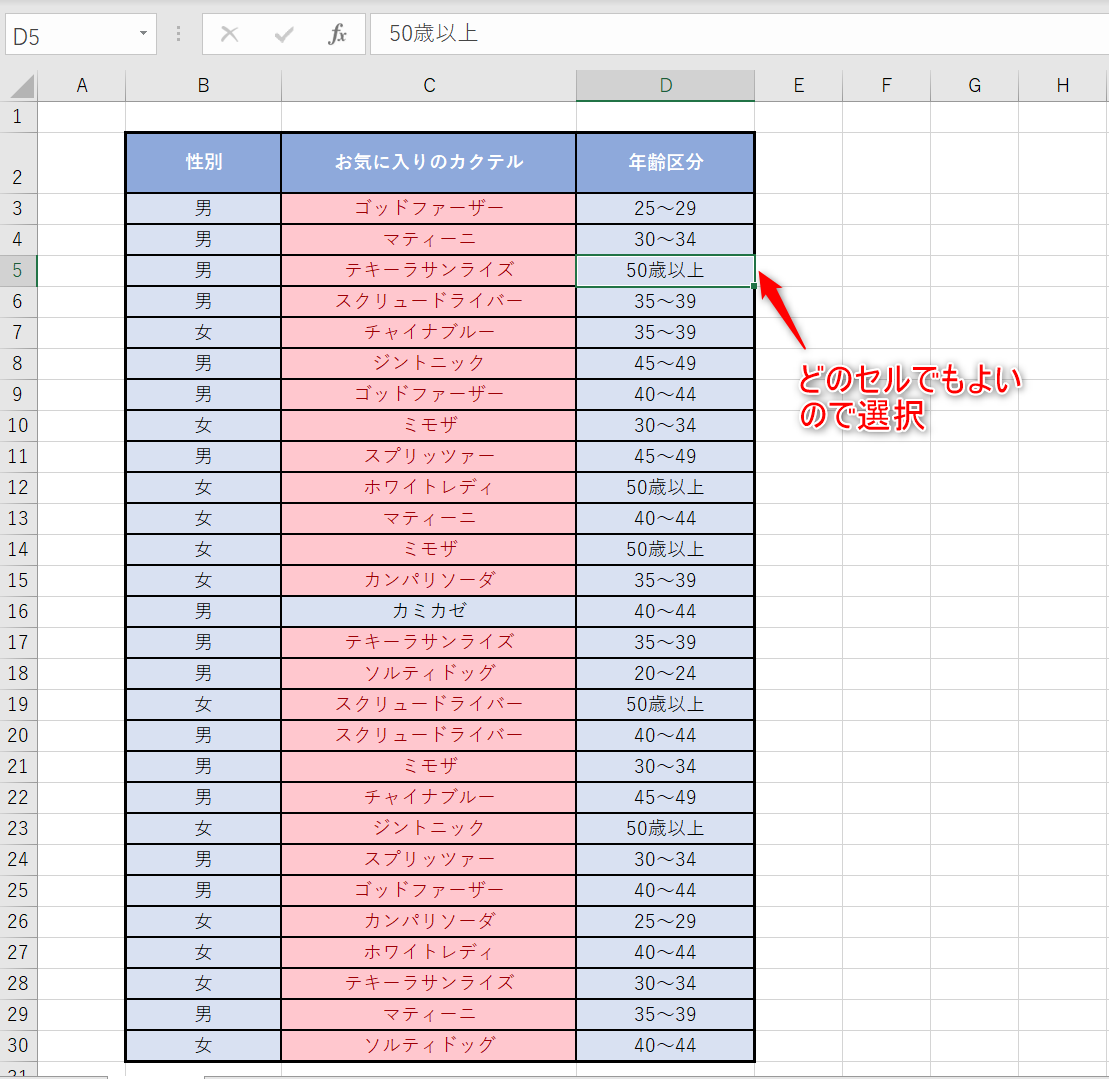
手順は極めてシンプルです。まず重複を確認したいセルの範囲(例:A2:A100)をドラッグして選択します。次にリボンの「ホーム」タブにある「条件付き書式」>「セルの強調表示ルール」>「重複する値」の順にクリックします。表示されたダイアログで「重複」が選択されていることを確認し、お好みの書式(初期設定は「濃い赤の文字、明るい赤の塗りつぶし」)を選んで「OK」を押すだけです。
これだけで、選択範囲内に複数回登場するすべての値が即座にカラー表示されます。さらに、表の見出し行にオートフィルターを設定し、「色フィルター」から「セルの色でフィルター」を選択すれば、重複している行だけをまとめて画面上に絞り込むことも可能です。
【関数でスマート管理】COUNTIF関数で重複確認&2回目以降の特定
条件付き書式は視覚的に便利ですが、「重複しているかどうかを判定フラグ(TRUE/FALSEなど)として別列に持たせたい」「最初の1件目は残し、2回目以降に登場した重複分だけを割り出したい」といった細かな処理には関数が力を発揮します。
基本となるのがCOUNTIF関数です。例えばB列の行2から下に向かって重複チェックを行いたい場合、判定列のC2セルに以下の数式を入力します。
=COUNTIF($B$2:$B$100, B2) > 1
この式は「B2からB100の範囲内に、B2と同じ値が2個以上あるか」を判定します。該当すればTRUE、一意の値ならFALSEが返るため、後から並べ替えやフィルタリングが容易に行えます。
実務でさらに重宝するのが、「2回目以降の出現のみ」にフラグを立てるテクニックです。この場合は範囲の始点のみを絶対参照にして数式を組み立てます。
=COUNTIF($B$2:B2, B2) > 1
数式を下にオートフィルすると、範囲が自動的に「$B$2:B3」「$B$2:B4」と広がっていきます。これにより、上から順に走査して最初に出てきたデータは「1回目」なのでFALSEとなり、2回目以降に現れた行だけがTRUEになります。重複行を安全に間引く際の強力な判定基準として機能します。
【複数列の壁を突破】氏名+電話番号など複合キーの重複を見逃さない裏ワザ
実務の現場で頻発するのが、「同姓同名の別人がいるため、氏名単体では重複とみなせない」「氏名と電話番号、あるいは会社名と部署名の2つの列が揃って初めて重複と判定したい」という複数列にまたがる重複チェックのケースです。
この課題をクリアする方法は主に2つあります。1つ目は、隣に作業列(ヘルパー列)を作り、文字列結合記号「&」でデータを繋ぐ方法です。例えばA列に「氏名」、B列に「電話番号」がある場合、C列に=A2&"_"&B2と入力して複合キーを作成します。生成された結合データに対して前述の条件付き書式やCOUNTIF関数を適用すれば、複数条件の重複も確実に捕捉できます。
作業列を増やしたくない場合は、COUNTIFS関数を活用するのがスマートです。
=COUNTIFS($A$2:$A$100, A2, $B$2:$B$100, B2) > 1
複数列の条件を同時に満たす件数をカウントするため、追加の作業列を作ることなくシートをすっきり保ったまま複合判定が行えます。
【2026年最新トレンド】UNIQUE関数&FILTER関数で重複抽出と新リスト生成
Microsoft 365や最新のExcel環境が定着した現在、重複処理の常識を塗り替えたのが動的配列を操るUNIQUE関数とFILTER関数です。従来のように元データを書き換えるリスクを冒さず、別エリアへ瞬時に目的のデータをスピル出力できます。
マスターデータから重複をきれいに排除した一意のリストを新しく作成したい場合は、空いているセルに以下の数式を1つ入力するだけです。
=UNIQUE(A2:A100)
これだけで、指定範囲の一意な値が自動的に縦方向に展開されます。さらに第3引数に「TRUE」を指定して=UNIQUE(A2:A100, FALSE, TRUE)と記述すると、「重複が一切ない、元々1回しか出現していないデータのみ」を取り出すことも可能です。
逆に、「重複してしまっているデータ群だけを抜き出して別表を作りたい」という場合は、FILTER関数とCOUNTIF関数を組み合わせます。
=FILTER(A2:A100, COUNTIF(A2:A100, A2:A100) > 1)
元データを一切改変することなく、重複データの一覧が別セルに自動生成されるため、チェック完了後の検証作業が格段にスピードアップします。
【発展テク】別シート間の重複比較と不要な重複行の安全な削除手順
「先月の顧客リスト(Sheet1)と今月の顧客リスト(Sheet2)を突き合わせて、すでに登録済みのユーザーを探したい」というシートを跨いだ照合作業も日常的によく発生します。このような場合は、XLOOKUP関数やMATCH関数が真価を発揮します。
例えばSheet2のA列にあるデータがSheet1のA列に存在するかを確認するには、Sheet2のB2セルに以下の数式を組みます。
=IF(ISNUMBER(MATCH(A2, Sheet1!$A$2:$A$100, 0)), "既存重複", "新規")
Sheet1に見つかれば「既存重複」、なければ「新規」と表示されるため、差分確認が極めて明快になります。
重複の特定が完了し、最終的にデータを整理するフェーズでは「重複の削除」機能を利用します。対象の表内を選択し、「データ」タブ>「データツール」グループ>「重複の削除」をクリックします。判定したい列にチェックを入れて実行すれば、重複行が一掃されます。
ただし、この機能は実行すると元に戻すのが難しい不可逆的な処理です。思わぬデータ欠損を防ぐためにも、実行前には必ずワークシートを複製してバックアップを保存しておく運用を徹底してください。
【エクセル 重複 探す】に関するよくある質問(FAQ)
Q1:条件付き書式で色を付けたのに、重複していないセルまで赤くなってしまいます。なぜでしょうか?
A1:データの前後に目に見えない「半角スペース・全角スペース」が混入しているか、全角・半角の違い(例:ABCとABC)が存在する可能性が高いです。Excelはスペースや文字種の差異を別データとして認識します。TRIM関数で余計な空白を除去したり、ASC関数で半角に統一してから重複チェックを実行してください。
Q2:大文字と小文字(例:「Apple」と「apple」)を区別して重複を探すことはできますか?
A2:標準の「条件付き書式(重複する値)」や「COUNTIF関数」は大文字と小文字を区別しません。厳密に区別したい場合は、EXACT関数を組み合わせた配列数式や条件付き書式の数式ルール(例:=SUMPRODUCT(--EXACT($A$2:$A$100, A2))>1)を使用します。
Q3:重複行を削除する際、残すデータを「最新の日付の行」に指定することは可能ですか?
A3:標準の「重複の削除」機能は「上にあるデータを残し、下にある重複行を削除する」仕様になっています。そのため、事前に日付列を「降順(新しい順)」で並べ替えてから重複削除を実行することで、最新の行を確実に残せます。
まとめ|重複チェックのルーティン化で業務効率を劇的に高めよう
Excelにおける重複データの探索・整理は、手法さえ知っていれば数秒から数分で片付く定型作業です。直感的な確認には「条件付き書式」、柔軟な判定や抽出には「COUNTIF関数」や「UNIQUE関数」と、用途に応じたツールを使い分けることで作業効率は劇的に向上します。
手作業の目視チェックから脱却し、正確でスピーディーな仕組みをデスクワークに取り入れて、より価値の高い業務へ時間を活用していきましょう。 (出典: エクセル 重複 探す(Yahoo!ニュース))


最新のトレンドや話題のニュースをわかりやすく解説するWebライターです。読者の皆様に役立つ情報を日々お届けしています。