Wordのページ数入れ方完全ガイド!表紙除外や途中開始の悩みを即解決
ビジネス文書や論文、企画書を作成する際、多くの人が一度は頭を抱えるのが「Microsoft Word(ワード)のページ番号設定」です。単に数字を入れるだけなら数クリックで完了しますが、実務では「表紙にはページ数を表示したくない」「目次の後から1ページ目としてカウントしたい」「総ページ数を『1 / 10』のように分母付きで入れたい」といった複雑なレイアウトが求められます。
思い通りの位置に番号が入らなかったり、意図しないページまで番号が消えてしまったりする現象には、Word特有の明確なルールが存在します。本稿では、基本の挿入ステップから、セクション区切りを駆使した高度なテクニック、トラブル発生時の対処法まで、迷わず実践できる手順を分かりやすく解説します。
📌 【この記事の重要ポイントまとめ】
- 要点1:基本的なページ番号は「挿入」タブから数クリックで設定でき、位置やデザインも自由に変更可能。
- 要点2:表紙の除外や途中開始には「先頭ページのみ別指定」や「セクション区切り」の正しい理解が不可欠。
- 要点3:総ページ数(分母)のズレや番号が表示されないトラブルも、フィールドコードや余白設定で即座に解決できる。
【基本手順】Wordにページ番号を一瞬で挿入する3ステップと位置変更
Wordで文書全体に連番を振る作業は、直感的な操作で完結します。まずは最も標準的な挿入フローと、番号の配置を調整する基本操作を押さえましょう。
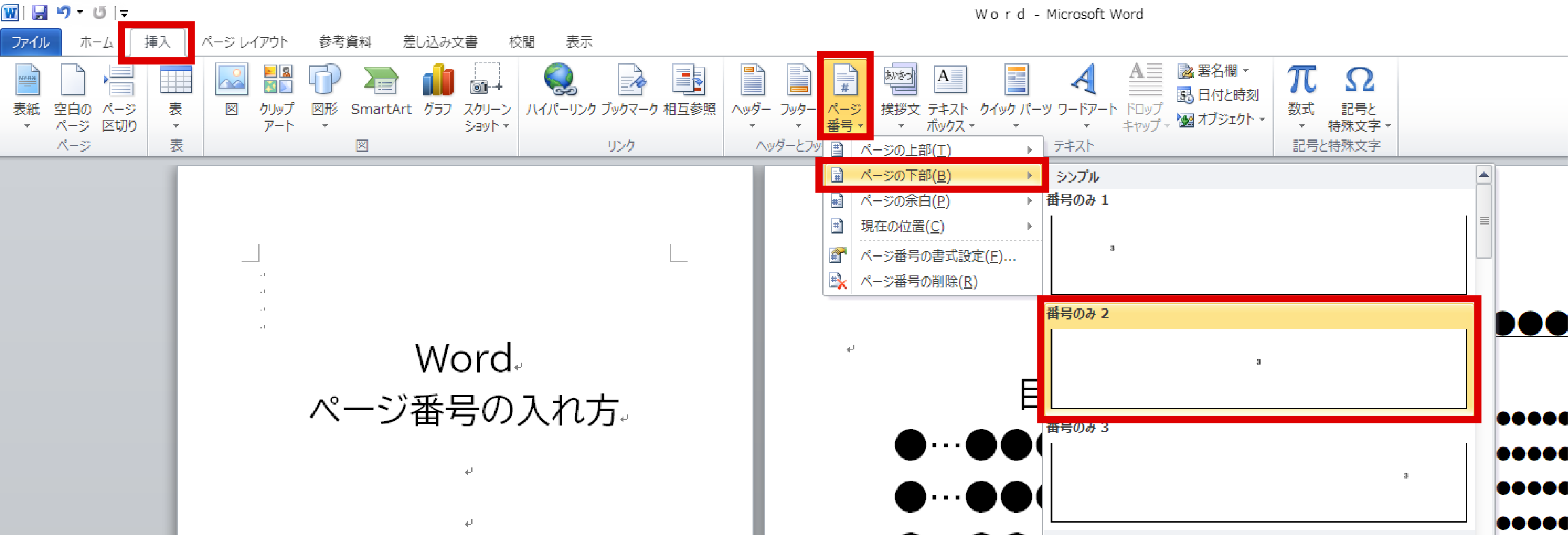
ページ番号の挿入は、リボンの「挿入」タブにある「ヘッダーとフッター」グループ内の「ページ番号」から行います。メニューを開くと「ページの上部」「ページの下部」「ページの余白」「現在の位置」という選択肢が表示されるため、一般的な文書であれば「ページの下部」を選び、右下や中央などの好みのスタイルをクリックするだけで完了します。
番号の位置を変更したい場合は、ページ番号が配置されているヘッダーまたはフッターの領域をダブルクリックして編集モードに入ります。「ホーム」タブの段落配置(左揃え・中央揃え・右揃え)を使うか、「ヘッダーとフッター」タブ内の「位置」グループで上下の余白数値を直接調整することで、ミリ単位のレイアウト変更が可能です。
【実務で頻出】表紙を除外して「2ページ目を1ページ目」にする設定術
企画書やレポート作成において最も遭遇する要望が、「1ページ目の表紙には番号を出さず、2ページ目の本文から『1』としてカウントしたい」というケースです。この設定は2つのステップを組み合わせるだけで綺麗に解決します。
まず、表紙の番号を非表示にする設定を行います。ヘッダーまたはフッター領域をダブルクリックし、リボンに現れる「ヘッダーとフッター」タブの中にある「先頭ページのみ別指定」にチェックを入れます。これだけで1ページ目のページ番号だけが非表示になります。
ただし、この状態のままでは2ページ目に「2」と表示されてしまいます。そこで、以下の手順で開始番号を補正します。
「挿入」タブ(または「ヘッダーとフッター」タブ)の「ページ番号」から「ページ番号の書式設定」を開きます。「連続番号」の項目で「開始番号」を選択し、数値を「0」に設定して「OK」をクリックします。これにより、表紙が「0ページ目(非表示)」、2ページ目が「1ページ目(表示)」となり、美しい表紙付き文書が完成します。
【応用編】目次の後や途中からページ番号を開始する「セクション区切り」の極意
「表紙だけでなく目次(2ページ目)にも番号を振らず、3ページ目の本文から『1』を開始したい」という場合や、「資料編だけページ番号の形式を変えたい」というケースでは、Wordの強力な機能である「セクション区切り」を活用します。
文書を論理的に分割する具体的な手順は次の通りです。
ステップ1:セクションを分割する
ページ番号を開始したいページの先頭(例:3ページ目の文頭)にカーソルを置きます。「レイアウト」タブを開き、「区切り」から「セクション区切り」の項目にある「次のページから開始」をクリックします。
ステップ2:前セクションとの連動を解除する
3ページ目のフッター領域をダブルクリックします。画面右上に「前と同じ」というラベルが表示されていることを確認し、「ヘッダーとフッター」タブにある「前と同じヘッダー/フッター」ボタンをクリックしてオフ(非アクティブ)にします。これで前半セクションと後半セクションのフッターが完全に独立します。
ステップ3:番号を挿入して開始番号を「1」にする
3ページ目のフッターにページ番号を挿入し、「ページ番号の書式設定」から開始番号を「1」に指定します。1〜2ページ目に残っている不要な番号は手動で削除しても、3ページ目以降には一切影響しません。
【プロの体裁】総ページ数(分母)の表示と左右交互配置・フォーマット変更
提出書類の信頼性を高めるために欠かせないのが、全体のボリュームを明示する「総ページ数表示」や、製本を見据えた「見開き配置」です。
「1 / 15」のように総ページ数を入れるには、「挿入」タブの「ページ番号」から「ページの下部」を選び、リスト内にある「ページ X / Y」スタイル(太字の番号など)を選択します。もし前述のセクション区切りを使って本文のみの総数を分母にしたい場合は、総ページ数フィールドを「NumPages(文書全体の総数)」から「SectionPages(セクション内の総数)」に差し替える裏ワザを使うことで、目次や表紙を除いた正確な分母を表示できます。
また、冊子印刷向けに左右交互にページ番号を配置したい場合は、「ヘッダーとフッター」タブで「奇数/偶数ページ別指定」にチェックを入れます。奇数ページのフッターで「右揃え」、偶数ページのフッターで「左揃え」を個別に設定することで、市販の書籍のような洗練されたレイアウトが実現します。
さらに、ページ番号の数字スタイルは「ページ番号の書式設定」内の「番号書式」プルダウンから、ローマ数字(i, ii, iii)や漢数字(一, 二, 三)、ハイフン付き(- 1 -)などへワンクリックで切り替えが可能です。
【トラブル解決】ページ番号が表示されない・消えないときの原因と削除方法
Wordで作業していると、「番号を入れたはずなのに画面に出ない」「消したいのに番号が残る」といった不具合に見舞われることがあります。主な原因と対処法をまとめました。
1. ページ番号が表示されない・印刷プレビューで見切れる場合
余白設定が原因であるケースが大半です。「レイアウト」タブの「余白」設定で下部余白が狭すぎる場合や、「ヘッダーとフッター」タブの「下からの位置」がプリンターの印刷可能領域外になっていると表示されません。また、本文中の画像や図形が「前面」で配置され、フッター領域に重なって番号を隠していないかも確認してください。
2. ページ番号が意図せず全体から消えてしまう・残ってしまう場合
セクション区切りが入っている文書では、一部の番号を消すつもりが「前と同じヘッダー/フッター」が有効なために全ページから消去されるトラブルが多発します。削除する前に必ずセクションの連動状態を確認しましょう。
3. ページ番号を一括削除する確実な手順
文書内のページ番号をリセットしたい場合は、「挿入」タブの「ページ番号」から「ページ番号の削除」を実行します。セクションが分かれている場合は、各セクションのフッターを開いて番号を選択し、Deleteキーで手動削除するのが最も確実です。
【Word ページ設定 詳細まとめ】印刷・提出で失敗しないための最終チェックリスト
完成した文書をPDF出力したり印刷したりする直前には、意図せぬレイアウト崩れを防ぐための最終点検が欠かせません。以下の項目を順に確認してください。
まず、「編集記号の表示(Ctrl + Shift + 8)」をオンにして、不要な位置に「セクション区切り」や「改ページ」が紛れ込んでいないかを視覚的にチェックします。空白ページが勝手に生成されている場合、この編集記号が原因であることがほとんどです。
次に、表紙・目次・本文の境界でセクションが正しく分かれているか、フッターの「前と同じ」設定が意図通りに解除されているかを確認します。最後に、Wordの印刷プレビュー画面で全ページをスクロールし、「分母(総ページ数)と実ページ数の整合性」および「奇数・偶数の位置ズレ」がないかを必ず目視で確認してから提出・共有を行いましょう。
【Wordのページ数・ページ番号の入れ方】に関するよくある質問(FAQ)
Q1:Mac版のWordでもWindows版と同じ手順で設定できますか?
A1:基本的な考え方や機能名は共通です。リボンの「挿入」タブから「ページ番号」を選択し、「ヘッダーとフッター」タブで「先頭ページのみ別指定」や「奇数/偶数ページ別指定」のオプションを設定できます。セクション区切りも「レイアウト」タブの「区切り」から同様に挿入可能です。
Q2:表紙(1枚)と目次(1枚)を除外して、3ページ目から「1」と振りたいときの最短手順は?
A2:2ページ目(目次)の末尾で「レイアウト」>「区切り」>「セクション区切り(次のページから開始)」を入れます。3ページ目のフッターを開いて「前と同じヘッダー/フッター」を解除し、「ページ番号の書式設定」で開始番号を「1」にして番号を挿入します。
Q3:ヘッダーやフッターの枠外をクリックしても編集モードから抜け出せません。どうすればいいですか?
A3:本文エリアの任意の場所を素早くダブルクリックするか、キーボードの「Esc(エスケープ)」キーを押すことで、即座に通常の本文編集モードへ復帰できます。
Q4:総ページ数の分母から表紙のページ数を引き算して表示することはできますか?
A4:可能です。総ページ数の数字部分を選択して右クリックし、「フィールドの編集」から「SectionPages」フィールドを選択してセクション単位の総数にするか、フィールドコード(Alt + F9)を表示して「{ = { NUMPAGES } - 1 }」のような計算式を組み込むことで、表紙分を差し引いた正確な総数を表示できます。
まとめ:Wordのページ番号設定を自在に操り、完成度の高い文書へ
Wordのページ番号設定は、一見複雑に見えるものの、「先頭ページのみ別指定」と「セクション区切り」、そして「前と同じヘッダー/フッターの解除」という3つの仕組みさえ理解してしまえば、どんなレイアウト要求にも柔軟に対応できます。
ビジネス文書の体裁は、読み手に対する配慮であり、文書自体の説得力を左右する重要な要素です。基本操作とトラブル解決のポイントをしっかり身につけ、ストレスのないスムーズな書類作成を実現してください。 (出典: ワード ページ 数 の 入れ 方(Yahoo!ニュース))


毎日更新されるトレンド情報を分析・発信中。役立つ裏技やおすすめ情報を分かりやすく紹介します。