Wordページ番号の入れ方決定版!表紙除外や途中開始の裏ワザ解説
ビジネス文書や企画書、論文の作成時に多くの人が一度はつまずくのが、Microsoft Wordにおけるページ番号の割り振りです。「表紙には番号を載せたくない」「目次の次(3ページ目)から『1』としてカウントしたい」「総ページ数を正しく出したい」といった細かな要望に対して、思い通りのレイアウトが作れず手作業で調整して時間を浪費してしまうケースは珍しくありません。
Wordのページ管理は、仕組みさえ把握してしまえば数クリックで解決できます。本記事では、Wordにおける基本的なページ数の挿入手順から、表紙を除外する実務テクニック、セクション区切りを用いた途中開始の裏ワザ、そして表示のズレや非表示トラブルの解決策までを網羅して分かりやすく解説します。
📌 【この記事の重要ポイントまとめ】
- 要点1:単純に表紙の番号だけを消したい場合は「先頭ページのみ別指定」にチェックを入れるだけで完結する
- 要点2:目次や序文を除いて途中から「1ページ」を開始するには「セクション区切り」と「前と同じヘッダー/フッターの解除」が必須
- 要点3:番号のズレや非表示は「ページ番号の書式設定」の開始番号設定や余白・文字色設定を見直すことで即座に対処可能
【基本】Wordフッター・ヘッダーへのページ番号設定手順
まずは、最も標準的なページ番号の配置方法を確認します。Word文書で一般的に使われるのは、余白領域であるヘッダー(用紙上部)またはフッター(用紙下部)への番号挿入です。
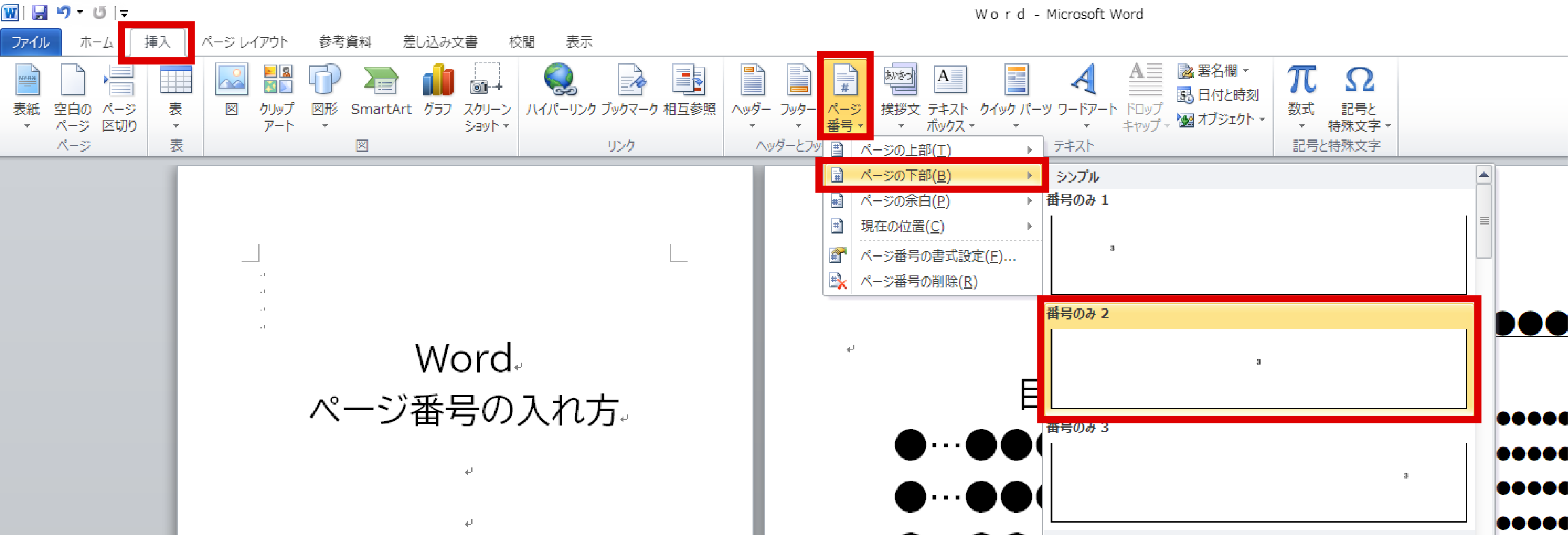
Wordのヘッダー・フッター設定手順は極めてシンプルです。画面上部のリボンメニューから「挿入」タブを開き、「ヘッダーとフッター」グループ内にある「ページ番号」をクリックします。表示されるメニューから「ページの下部(フッター)」または「ページの上部(ヘッダー)」を選び、好みの配置スタイル(右寄せ・中央揃え・太字番号など)を選択するだけで、全ページに自動で連続番号が割り振られます。
すでにフッターの編集画面を開いている場合は、フッターエリアをダブルクリックすると「ヘッダーとフッター」専用タブが表示されます。ここから直接Wordフッターのページ番号設定を行うことも可能です。基本操作を押さえたうえで、実務で頻出する応用カスタマイズへと進みます。
【表紙除外】2ページ目から開始して表紙に番号を表示させない設定法
レポートや提案書で最も多い要望が「表紙にはページ番号を印刷せず、本文(2ページ目)から表示させたい」というケースです。この場合、複雑な区切り操作を行う必要はなく、Wordの標準機能である「先頭ページのみ別指定」を活用します。
まずフッターエリアをダブルクリックしてヘッダー・フッター編集モードに切り替えます。リボンメニューのオプション群にある「先頭ページのみ別指定」のチェックボックスをオンにしてください。これだけで1ページ目のフッター情報が独立し、表紙に配置されていたページ番号が非表示になります。
ただし、この状態では2ページ目の番号が「2」から始まります。もしWordで2ページ目から開始して表記を「1」にしたい場合は、次のステップを実行します。
「挿入」タブ(またはヘッダー/フッターツール)から「ページ番号」>「ページ番号の書式設定」を開きます。「連続番号」の項目で「開始番号」ラジオボタンを選択し、数値を「0」に設定してください。表紙(1ページ目)が内部的に「0ページ」扱いとなり、非表示になったうえで、2ページ目に美しい「1」の数字が表示されるようになります。これがWordのページ番号で表紙除外を最短で行う鉄板テクニックです。
【応用】セクション区切りを活用してWordのページ番号を途中から振る裏ワザ
「表紙」「目次」「まえがき」が存在し、4ページ目の「第1章 本文」から改めてページ番号「1」をスタートさせたい場合、前述の先頭ページのみ別指定だけでは対応できません。ここで威力を発揮するのが「セクション区切り」です。
Wordは1つの文書内でも、セクションを分けることでページ設定やフッターの連動を完全に独立させることができます。Wordでページ番号を途中から振るための手順は以下の通りです。
【ステップ1:セクション区切りの挿入】
ページ番号を開始したい直前のページ(例:目次の末尾)の末尾にカーソルを合わせ、「レイアウト」タブ >「区切り」>「セクション区切り(次のページから)」をクリックします。
【ステップ2:前のセクションとのリンクを遮断】
番号を開始したいページ(セクション2の先頭)のフッター領域をダブルクリックします。「ヘッダーとフッター」タブ内にある「前と同じヘッダー/フッター」がハイライトされているため、これをクリックして連動を解除(オフ)にします。これで前後のフッターが独立します。
【ステップ3:開始番号の初期化】
そのまま「ページ番号」>「ページ番号の書式設定」を選択し、「開始番号」を「1」に変更します。セクション1側のフッター番号は手動で削除しても、セクション2の番号に影響は一切及びません。このWordのセクション区切りによるページ番号制御をマスターすれば、長編レポートや論文のレイアウトも思い通りに組み立てられます。
【書式設定】「1/10」のような総ページ数表示と奇数偶数別の割り振り方
資料のボリュームを分かりやすく伝えるため、「1 / 15 ページ」のように現在のページ番号と全体の総数を並べて表示したい場面も多々あります。
Wordの総ページ数表示方法は2通りあります。「挿入」>「ページ番号」>「ページの下部」から「ページ X / Y」という組み込みデザインを選ぶのが最も簡単です。既存のフッターに手動で追加したい場合は、現在のページ番号の後ろに「 / 」を入力し、「挿入」タブ >「クイックパーツ」>「フィールド」から「NumPages」を選択して挿入すると、文書全体の総ページ数が自動計算されます。
また、冊子印刷や両面印刷を前提とした製本レイアウトを作成する際は、Wordのページ番号の奇数偶数別指定が活躍します。「ヘッダーとフッター」ツールのオプションで「奇数/偶数ページ別指定」にチェックを入れると、奇数ページは右下、偶数ページは左下といったように、見開きで外側に番号が来るプロ仕様の配置を簡単に設計できます。
【トラブル解決】Wordでページ番号が表示されない理由とズレる原因・削除方法
手順通りに設定したはずなのに「番号が消えた」「途中で数字が飛ぶ」といったトラブルに直面した際は、以下の代表的な原因をチェックしてください。
1. Wordのページ番号が表示されない理由
・文字色が白になっている:テーマカラーの変更に伴い、フォント色が背景と同化しているケースがあります。
・余白設定・下からの位置:フッターの「下からの位置」がプリンターの印刷可能領域外(極端に小さい値)に設定されていると、画面上や印刷時に欠落します。
・図形やテキストボックスの重なり:背景画像やオブジェクトが「前面」に配置され、フッターが隠れている場合があります。
2. Wordのページ番号がズレる原因と対処法
意図しない箇所でページ番号が「1」に戻ったり番号が飛んだりする場合、意図せぬセクション区切りが紛れ込んでいる可能性が高いです。「ホーム」タブの「編集記号の表示/非表示(¶)」をオンにし、不要な「セクション区切り」が本文中に埋まっていないか確認して削除してください。また、該当セクションの「ページ番号の書式設定」が「前のセクションから継続」になっているかも再確認が必要です。
3. Wordのページ番号の削除方法
設定した番号を一度リセットしたい場合は、「挿入」>「ページ番号」>「ページ番号の削除」をクリックするか、フッター編集画面で番号の枠線を選択して「Delete」キーを押すことで綺麗に消去できます。
【ワード ページ 数 入れ 方】に関するよくある質問(FAQ)
Q1:表紙だけでなく目次(2ページ目)も除外して、本文の3ページ目を「1」にするにはどうすればいいですか?
A1:目次ページの末尾に「レイアウト」>「区切り」>「セクション区切り(次のページから)」を挿入してください。3ページ目のフッターを開き、「前と同じヘッダー/フッター」を解除したうえで、「ページ番号の書式設定」から開始番号を「1」に指定します。最後に目次側の不要なフッター番号を削除すれば完了です。
Q2:セクション区切りを使ったら、前のページのヘッダー・フッターまで消えてしまいました。なぜですか?
A2:セクションを区切った直後は、デフォルトで「前のセクションと同じ」リンクが有効になっています。リンクを解除する前にフッターの内容を削除すると、前のセクションの内容も一緒に消去されてしまいます。必ず「前と同じヘッダー/フッター」ボタンを押して連動を解除してから編集・削除を行ってください。
Q3:Word Online(ブラウザ版)でもセクション区切りを使った高度なページ番号設定はできますか?
A3:ブラウザ版のWord Onlineでは簡易的なページ番号の挿入や先頭ページ別指定には対応していますが、複雑なセクションごとの書式設定やフィールドコードの挿入には一部制限があります。細かなページ番号調整を行う場合は、デスクトップアプリ版のWordで開いて編集することをおすすめします。
まとめ:Wordのページ番号設定をマスターして美しいビジネス文書を作成しよう
Wordのページ番号設定は、一見複雑に見えるものの「先頭ページのみ別指定」「セクション区切り」「前と同じヘッダー/フッターの解除」という3つの要点を押さえるだけで、あらゆる文書レイアウトに自在に対応できるようになります。
表紙の除外や途中開始、総ページ数表示を正しく使い分けることで、文書全体の視認性と完成度は劇的に向上します。意図しない表示ズレが起きた際も、編集記号を表示してセクションの境界線と書式設定を点検すれば即座にリカバリーが可能です。今回紹介したステップを活用し、ストレスのないスマートな文書作成を実現してください。 (出典: ワード ページ 数 入れ 方(Yahoo!ニュース))


最新のトレンドや話題のニュースをわかりやすく解説するWebライターです。読者の皆様に役立つ情報を日々お届けしています。