【マイクラ】ストラクチャーブロック完全攻略!出し方と建築複製術
マインクラフトで巨大な城や緻密な街並みを制作する際、同じ建物を何度も手作業で組み上げる作業に途方もない労力を費やした経験はないでしょうか。そうした大規模建築や街づくりを一瞬で効率化できる特殊なツールが「ストラクチャーブロック」です。
クリエイティブのインベントリ一覧には表示されない隠しブロックですが、簡単なコマンドを使えば誰でも呼び出せます。建物の保存や読み込み、別地点への複製はもちろん、回転や反転配置まで自由自在です。本稿では、出し方の基本から統合版(Switchやスマホ、PS5など)とJava版の違い、思い通りに反映されない場合のトラブルシューティングまで詳しく解説します。
📌 【この記事の重要ポイントまとめ】
- 要点1:ストラクチャーブロックは専用コマンド(/give)でのみ入手可能であり、ワールドのチート設定をONにする必要がある
- 要点2:「セーブ(保存)」と「ロード(読み込み)」の2工程で建物の範囲指定・回転・複製が即座に実行できる
- 要点3:統合版とJava版で最大サイズや保存仕様が異なるため、プレイ環境に応じた設定の把握がスムーズな活用の鍵となる
【基本】ストラクチャーブロックの出し方と入手コマンド|Switch・統合版・Java版対応
ストラクチャーブロックはサバイバルモードの通常プレイでは入手できず、クリエイティブモードのアイテム一覧にも並んでいません。入手するにはチャット欄に専用のストラクチャーブロック コマンドを入力する必要があります。
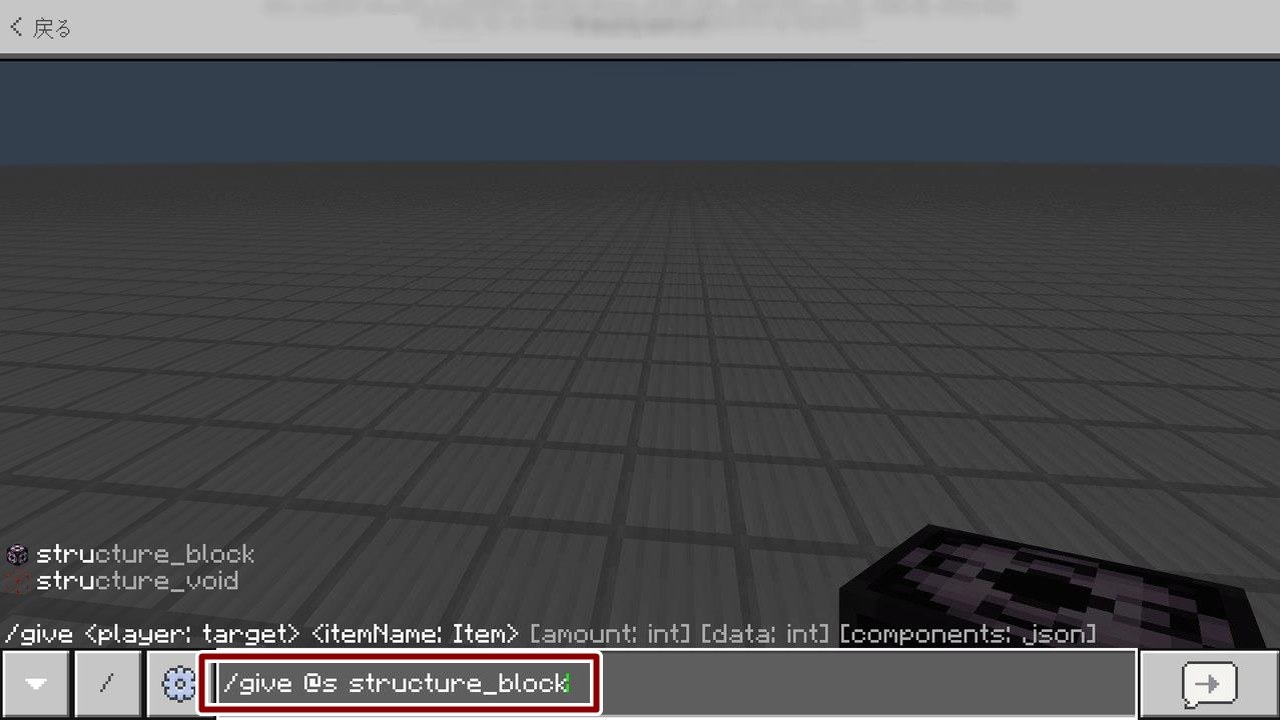
まず前提条件として、ワールド設定の「チートの実行(またはチートの許可)」を有効(ON)に設定してください。設定が完了したら、チャット画面を開いて以下のコマンドを入力します。
【統合版(Switch・スマホ・PS5・Win10/11など)のコマンド】/give @s structure_block
【Java版のコマンド】/give @p minecraft:structure_block
「@s」はコマンドを実行した自分自身、「@p」は最も近くにいるプレイヤーを指します。Nintendo Switchをはじめとするストラクチャーブロック 統合版環境では、コントローラーの十字キー右ボタンを押してチャットログを表示し、上記テキストを正確に入力して送信するだけで手元のスロットに付与されます。
なお、ゲーム内で自動ギミックを組む際に使われるマイクラ コマンドブロックと同様に、ストラクチャーブロックはクリエイティブモードのプレイヤーのみが設置・編集・破壊できる仕様となっています。
【実践】建築物の保存・読み込みから複製までの使い方完全ガイド
ストラクチャーブロックを手に入れたら、実際に建物を保存して別の場所へ複製(コピペ)してみましょう。操作は基本的に「保存(Save)」と「読み込み(Load)」の2つのステップで完結します。
設置したストラクチャーブロックを右クリック(またはSwitchのZLボタンなど)で開くと、専用のGUI画面が表示されます。左上のモード切り替えから目的の操作を選択します。
ステップ1:建物を保存する(セーブモード)
1. コピーしたい建築物の角付近にストラクチャーブロックを設置し、モードを「セーブ(保存)」にします。
2. 「ストラクチャー名」に任意の名前(例:house01)を半角英数字で入力します。
3. 「サイズ(X・Y・Z)」に建築物の大きさを、「オフセット」にブロックからの距離を入力してコピー範囲を白い枠線で囲みます。
4. 設定画面内の「エンティティを含める」をONにすると、額縁や防具立て、村人なども一緒に記録されます。
5. 画面右側の「保存」ボタンを押せば、ストラクチャーデータの保存が完了します。
ステップ2:建築物を複製・配置する(ロードモード)
1. 建てたい場所へ移動し、新しくストラクチャーブロックを設置して開きます。
2. モードを「ロード(読み込み)」に変更します。
3. 保存時と同じストラクチャー名(例:house01)を入力します。
4. 一度「読み込み」ボタンを押すと、配置される予定エリアが白い枠線でプレビュー表示されます。
5. 位置に問題がなければ、もう一度「読み込み」ボタンを押すことで建物が一瞬で複製されます。
範囲指定・回転・ストラクチャーヴォイドを駆使する応用テクニック
基本操作を覚えたら、より高度な設定を活用して建築作業をスピードアップさせましょう。特に重要なのがストラクチャーブロック 範囲の自動検出、向きを変えるストラクチャーブロック 回転、そして隙間を維持する特殊ブロックの活用です。
対角線上にブロックを2つ置いて範囲を自動計算させたい場合は、「コーナー(Corner)」モードが役立ちます。保存したい建築物の反対側の隅にコーナーモードのブロックを置き、同じ名前を割り当ててセーブ側で「検出」を押すだけで、正確なサイズが自動入力されます。
複製時に建物の向きを変えたい場合は、ロード画面にある回転設定を活用してください。0度・90度・180度・270度の4段階から回転角を選べるほか、「ミラー(反転)」機能を使えば左右対称の建造物を手軽に量産できます。
また、既存の地形を崩さずに建物をペーストしたいときに欠かせないのが「ストラクチャーヴォイド(Structure Void)」です。コマンド(/give @s structure_void)で入手できる透明ブロックで、これを置いた空間は「空気ブロックで上書きしない領域」として扱われます。周囲の木々や起伏を残したまま自然に建築を合成したいケースで絶大な効果を発揮します。
【違い】統合版とJava版のストラクチャーブロック仕様比較
マインクラフトのエディションによって、ストラクチャーブロックで扱える最大ブロック数やデータ保存先に差異が存在します。マルチプレイや移行作業を行う際は、それぞれの特徴を把握しておきましょう。
1. 最大コピー範囲の違い
統合版では最大64×64×64ブロックまで一括保存が可能です。一方、Java版はデフォルトで48×48×48ブロックが上限となっています。Java版で巨大な城などを複製する場合は、建物をパーツごとに分割して保存する工夫が必要です。
2. データの保存先と共有
Java版の場合、保存したデータはワールドフォルダ内の「generated/structures/」ディレクトリに「.nbt」ファイルとして生成されます。このファイルを別のワールドフォルダへ直接移動させれば、異なるワールド間でも建築物を自由にインポートできます。
統合版では「ディスクに保存」と「ワールドに保存(メモリ)」を選択できます。Windows版などでは3Dモデル(.glbファイル)としてエクスポートする独自機能も備わっています。
ストラクチャーブロックが反映されない・読み込めない原因と対処法
「読み込みボタンを押したのに何も起きない」「建物の半分が消えてしまった」といったトラブルに直面した際は、以下の代表的な原因を1つずつチェックしてみてください。
原因1:ストラクチャー名の入力ミス
最も多いのが、保存名と読み込み名の不一致です。全角・半角の違いや大文字・小文字の差異、余計なスペースが入っていないか再確認してください。
原因2:指定範囲の未読み込み(チャンク外)
保存元や読み込み先の座標がプレイヤーの描画距離(チャンク)を外れていると、データが正常に反映されません。対象エリアに近づいた状態で実行するか、シミュレーション距離を一時的に広げましょう。
原因3:プレビュー状態のまま確定していない
ロードモードでは、1回目の「読み込み」で枠線プレビューが表示され、2回目の「読み込み」ボタン押下で初めて実体が配置されます。ボタンを1度しか押していないケースが散見されます。
原因4:ブロックのオフセット設定ズレ
オフセットの数値がずれていると、意図しない地下深くやはるか上空に建築物が生成されてしまい、目の前に現れていないように錯覚することがあります。プレビュー枠線の位置を視覚的に確かめましょう。
【マイクラ ストラクチャー ブロック】に関するよくある質問(FAQ)
Q1:Nintendo Switch版でもストラクチャーブロックを使った建築の複製はできますか?
A1:問題なく可能です。Switch版を含む統合版(Bedrock Edition)では最大64×64×64ブロックまでの広範囲を一括で保存・読み込みできます。コマンド(/give @s structure_block)を入力して入手してください。
Q2:サバイバルモードのままストラクチャーブロックを使うことは可能ですか?
A2:不可能です。ストラクチャーブロックの設置、GUI画面の展開、設定変更にはクリエイティブモードの権限が必要です。サバイバルワールドで使用したい場合は、一時的にチートを許可してクリエイティブに切り替える必要があります。
Q3:64ブロックを超えるような巨大建築をコピーするにはどうすれば良いですか?
A3:建物を「東側」「西側」や「1階」「2階」のように複数の区画に分割してストラクチャーブロックで保存し、配置先で元の位置関係通りに順番に読み込むことで、どれほど巨大な建造物でも再現可能です。
まとめ:ストラクチャーブロックを使いこなしてマイクラ建築を加速させよう
ストラクチャーブロックは、反復作業になりがちな街並みの整備やダンジョン制作、シンメトリー建築の構築を劇的に快適化してくれる強力なツールです。出し方のコマンドさえ覚えてしまえば、専門的な知識がなくとも直感的な操作でコピー&ペーストが行えます。
特にストラクチャーヴォイドの併用や回転機能をマスターすれば、自然な地形を活かした景観づくりが格段にスムーズになります。これまで手作業で何時間もかけていた建築を短縮し、よりクリエイティブなワールド作りに役立ててみてください。 (出典: マイクラ ストラクチャー ブロック(Yahoo!ニュース))

最新のトレンドや話題のニュースをわかりやすく解説するWebライターです。読者の皆様に役立つ情報を日々お届けしています。